Digitalizar dibujos para tu portfolio: que la copia no pierda lo que has dibujado
Una guía para fotografiar o escanear dibujos, conservar los trazos y preparar archivos para compartir. Resolución, filtros y una revisión práctica antes de enviar tu portfolio.
Tu dibujo ya está terminado; la copia aún no
En el cuaderno se distingue la sombra suave de un pétalo. En la foto, casi ha desaparecido. Antes de volver a dibujarla, compara el archivo con el papel: quizá el problema está en cómo lo has capturado. Para digitalizar dibujos para un portfolio de tatuador, te proponemos una secuencia sencilla: obtener una captura fiel, conservarla intacta y preparar después una copia para compartir.
La pregunta no es qué aplicación consigue el fondo más blanco, sino si alguien que vea el archivo podrá valorar el trabajo que realmente has hecho. Esta guía se centra en dibujos sobre papel. La selección de piezas y el orden del portfolio tienen su propio proceso; aquí vamos a cuidar el paso que convierte una de esas piezas en un archivo.
Elige una hoja que ponga a prueba la captura
Empieza con un dibujo tuyo que tenga una línea fina, una zona oscura y una sombra tenue. Es una propuesta de control: si eliges únicamente un contorno grueso, puede costarte detectar qué ocurre con los tonos delicados. Anota tres detalles que quieras comprobar en pantalla antes de empezar. Por ejemplo, la punta de una hoja, el interior de un pétalo y la separación entre dos líneas próximas.
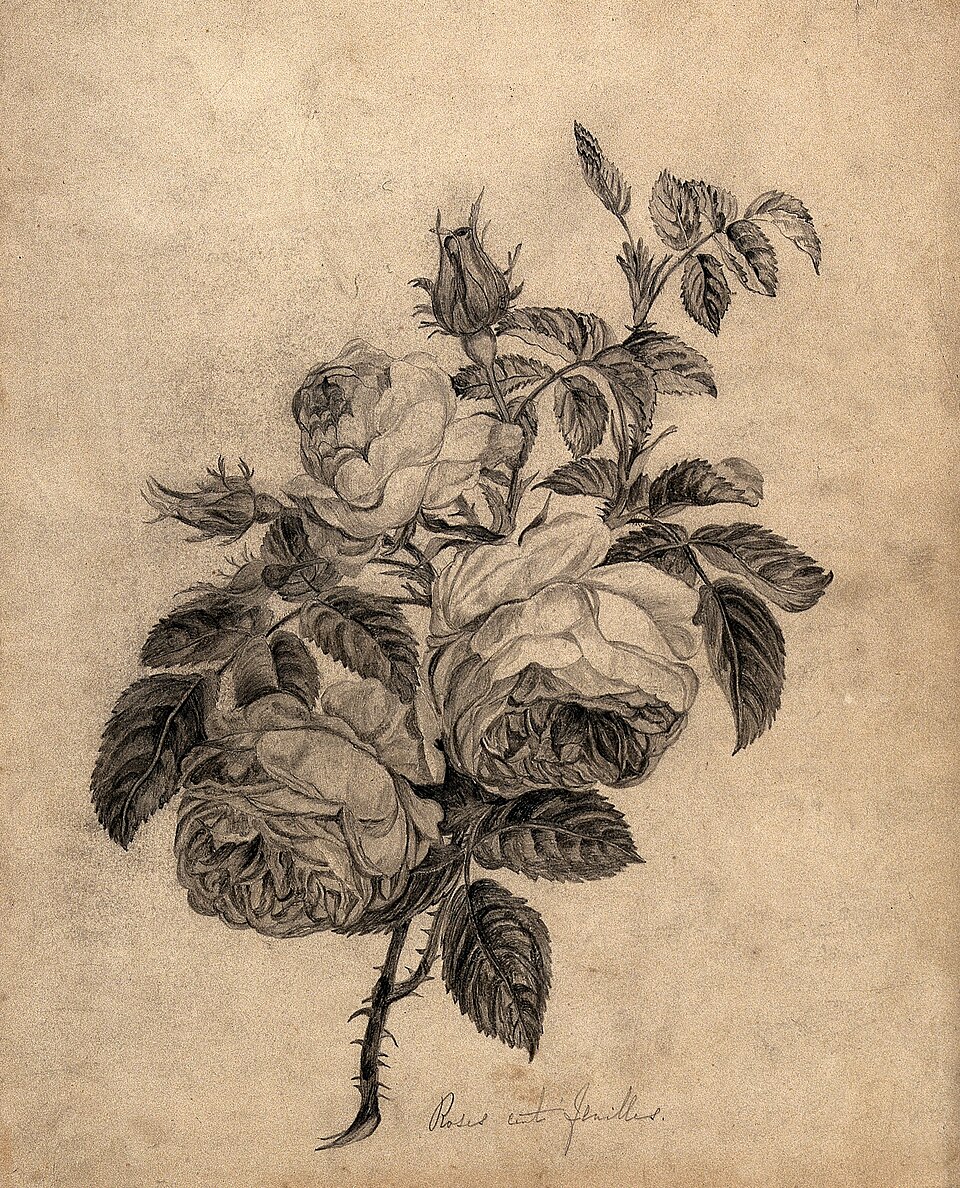
La reproducción de rosas de la portada permite imaginar esa revisión. Hay pétalos claros y hojas mucho más oscuras sobre un papel cálido. Nuestra lectura es que conservar esas diferencias importa más que convertir toda la superficie en blanco puro. No conocemos el proceso de captura original de esa obra; la usamos como ejemplo visual de los matices que merece la pena observar.
Cómo fotografiar un dibujo con el móvil
La guía del comité de Nuevo México del National Museum of Women in the Arts recomienda luz uniforme para dibujos, un fondo neutro y la cámara paralela a la obra. Propone luz indirecta junto a una ventana y evitar mezclas de iluminación que alteren el color. También aconseja apoyar la cámara y utilizar el temporizador para reducir el movimiento.
En tu prueba, deja visibles las cuatro esquinas de la hoja. Comprueba el encuadre antes de recortar: si una esquina queda fuera, tendrás menos referencias para revisar la forma del papel. Haz dos capturas y abre ambas; no elijas solo por la miniatura. Mira los tres detalles que habías anotado y descarta cualquier toma que no permita distinguirlos.
Si aparece una franja oscura que no existe en el original, prueba a cambiar la colocación antes de tocar los ajustes de edición. Si el problema vuelve siempre al mismo lado del cuaderno, quizá te convenga trabajar con una hoja suelta propia que ya tengas disponible. No fuerces una encuadernación para conseguir que toda la página quede plana.
Si utilizas escáner, empieza por la vista previa
Adobe documenta un flujo con el programa del escáner: ajustar resolución, modo de color y área de captura, escanear y guardar un TIFF antes de abrirlo en el editor. La configuración concreta depende del dispositivo y su software. Ese paso previo permite separar la captura de la edición posterior.
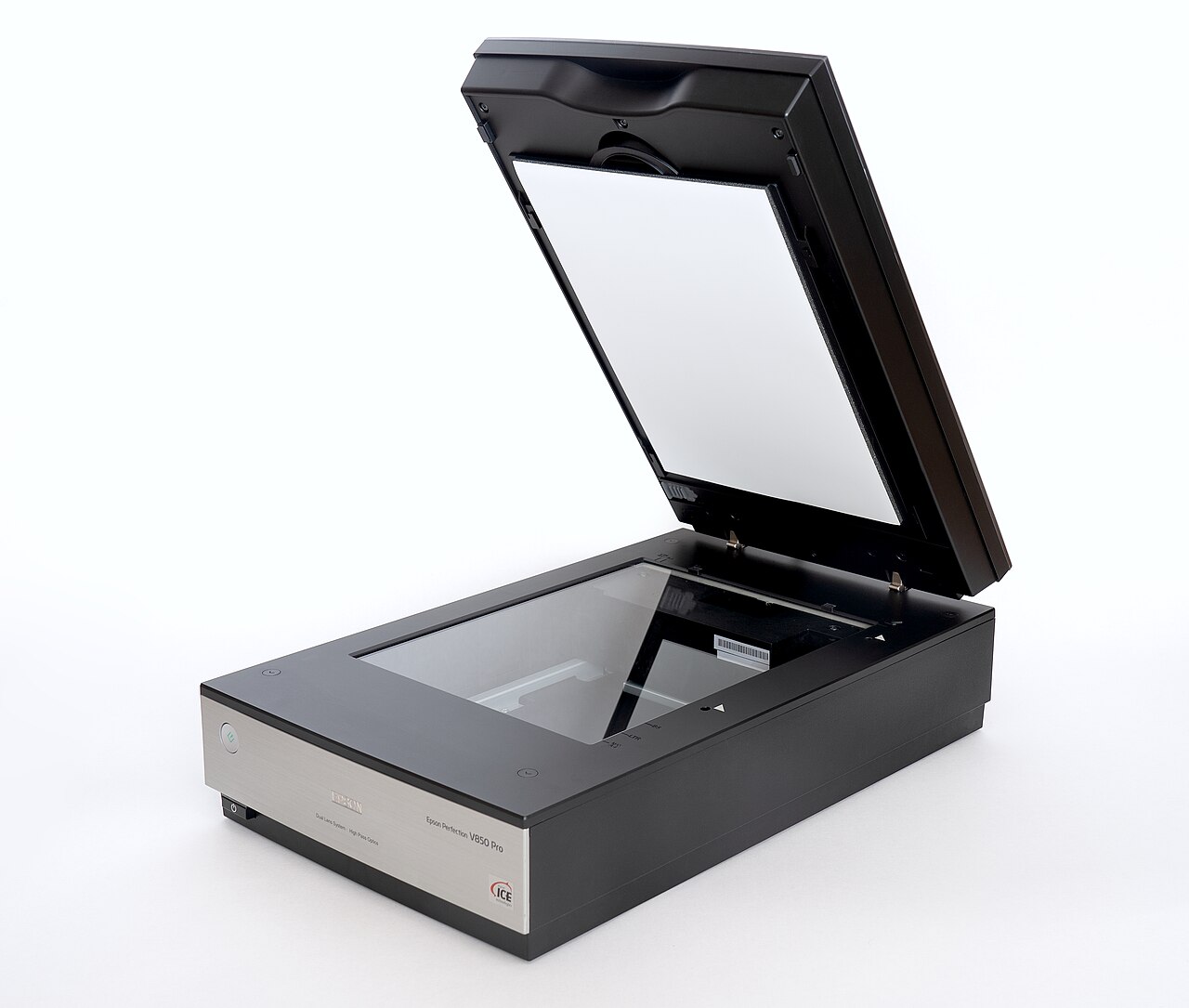
Qué muestra un escáner plano
Resolución: decide primero el tamaño de salida
Epson propone 300 dpi para imprimir en su guía general de escaneado. Si vas a ampliar después, indica aumentar la resolución en la misma proporción: su ejemplo pasa de 300 a 600 dpi para una ampliación al doble. Es una orientación ligada al uso y al tamaño, no una garantía universal para cualquier dibujo.
Antes de digitalizar toda una carpeta, escribe el destino de la prueba: «mostrar en pantalla», «imprimir al tamaño original» o «ampliar». Si vas a enviar el trabajo a una imprenta o a una convocatoria, revisa sus requisitos de archivo primero. Así podrás comprobar el resultado que necesitas en lugar de perseguir el número más alto disponible.
Para una copia impresa, nuestra propuesta es probar una sola página antes de preparar el resto. Compárala con el original en tamaño, detalle y tono. Guarda una nota sobre qué configuración utilizaste. Si repites el ensayo con otra resolución, mantén las demás decisiones iguales: te será más fácil saber qué cambio ha aportado algo.
No confundas un filtro de documento con una copia fiel
La documentación de Adobe Scan para iOS distingue Original color, que mantiene los colores capturados, de opciones como Auto-color o Whiteboard; esta última aumenta el contraste. En Android, Adobe documenta además una opción para guardar las capturas originales en la galería. Conservar una captura no significa que la cámara reproduzca el color con exactitud, pero permite volver a compararla antes de aplicar cambios.
Prueba los ajustes sobre una copia de tu dibujo y vuelve a los tres detalles elegidos. ¿Sigue estando la línea fina? ¿La sombra conserva una transición o se ha convertido en un bloque? ¿Dos trazos separados parecen ahora uno solo? Esa comparación concreta ofrece un criterio mejor que decidir que una versión «tiene más fuerza».
Para documentar un trabajo terminado, proponemos limitar los cambios a los que ayuden a mostrarlo con fidelidad. Si quieres redibujar una forma, reconstruir una línea o cambiar el sombreado, guarda esa intervención como una nueva versión del trabajo. Así podrás enseñar tanto la pieza original como su evolución sin confundirlas.
Tres archivos con tres funciones
Este sistema de nombres es una propuesta de organización, no un requisito de software. Utiliza una fecha y un nombre de pieza que reconozcas; después distingue estas funciones. Evita que el único ejemplar conservado sea el que has descargado de una conversación o de una red social.
- Captura original: el archivo que guardas antes de editar, junto con una nota del dibujo y su fecha.
- Versión de trabajo: la copia donde ajustas encuadre o tono, con un número de versión si haces cambios posteriores.
- Copia de entrega: el archivo preparado para el destino concreto, con el tamaño, formato y límite de peso que te hayan pedido.
Abre el archivo que vas a enviar
La última revisión debe hacerse sobre la copia de entrega. Ábrela fuera del editor y, si el destinatario probablemente la mirará en un móvil, compruébala también allí. Mira primero la página completa y después los detalles. Confirma que no falten bordes, que el orden de las páginas sea correcto si has creado un PDF y que el nombre permita identificar la pieza.
Puedes pedir a otra persona que señale dónde no consigue leer una línea o entender una sombra. No hace falta convertir esa revisión en un juicio sobre todo tu portfolio: quieres saber si la copia permite ver el dibujo. Conserva el original y una copia adicional en otro lugar antes de dar por cerrado el trabajo. La digitalización estará resuelta cuando puedas recuperar la pieza y compartirla sin tener que adivinar cuál era la versión buena.
Fuentes y notas de esta edición
- New Mexico State Committee, NMWA · Photographing Artwork
- Adobe · Scan images into Photoshop
- Epson · What resolution should I select for my scan?
- Adobe Scan for iOS · Modify your scans
- Adobe Scan for Android · Configure Adobe Scan
- Wellcome Collection · Rose (Rosa species): flowers and leaves
- Santeri Viinamäki · Epson V850 scanner open
Los datos atribuidos a fabricantes y organización se enlazan arriba. Los consejos de elección y lectura expresan el criterio editorial de TattooXpert.
Nuestro método editorialSIGUE EL HILO.
Cómo mejorar tus dibujos para tatuar: pide una crítica que te sirva
Pide una crítica útil de tus dibujos para tatuar: concreta la pregunta, distingue observación y gusto y convierte el comentario en una prueba.
TattooXpert
Portfolio de aprendiz de tatuador: qué enseñar y cómo ordenarlo
Prepara tu portfolio de aprendiz de tatuador: selecciona dibujos, muestra tu proceso y ordena las páginas antes de presentarte a un estudio.
TattooXpert