
Lettrage de tatouage à taille réelle : vérifiez l’impression avant le stencil
Un mot clair à l’écran peut décevoir sur papier. Vérifiez l’échelle, comparez les espacements et conservez une épreuve utile à examiner avec votre mentor.
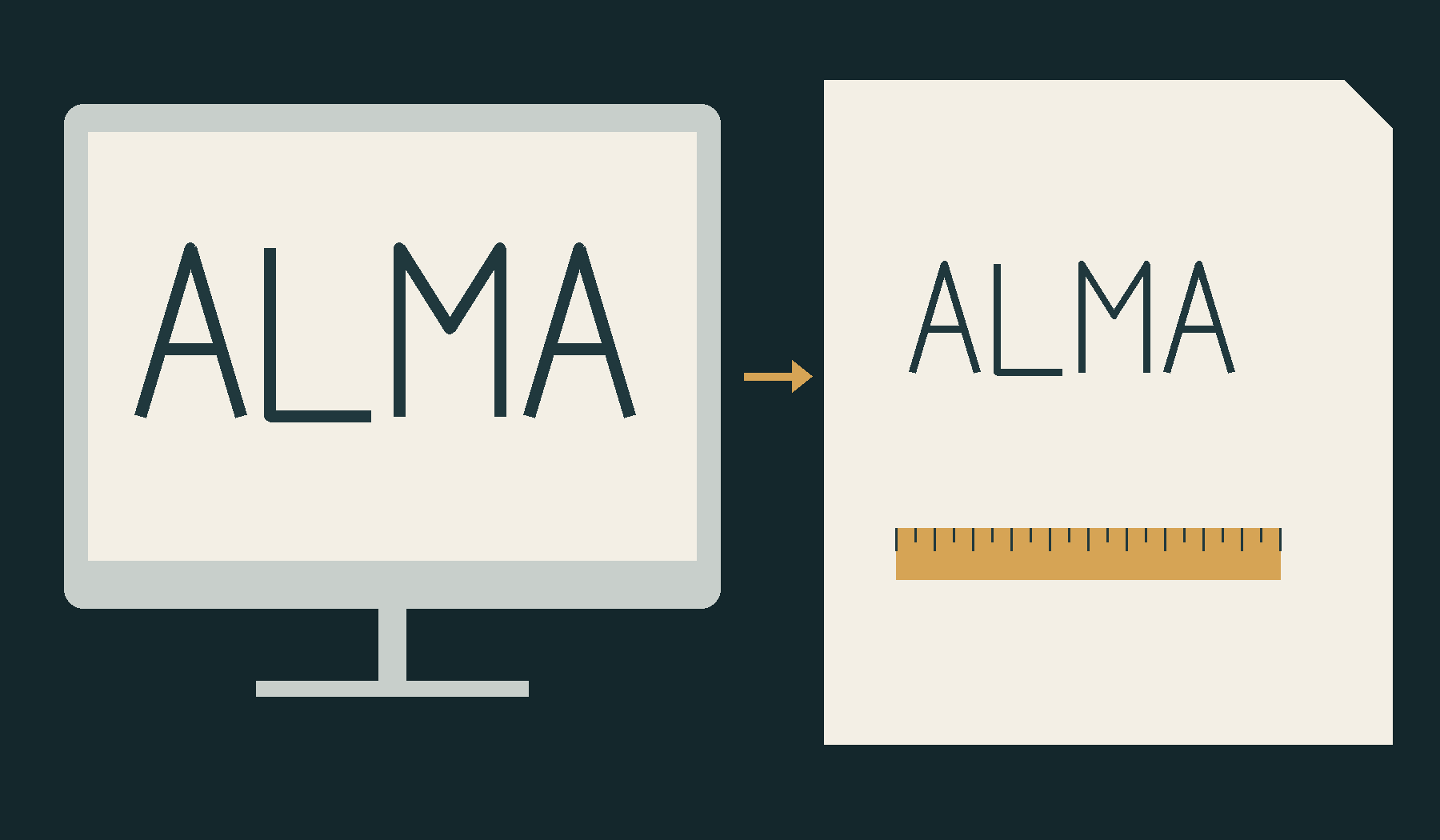
L’écran peut masquer le problème
Sur la tablette, le mot occupe presque tout l’écran et chaque courbe se distingue. Une fois imprimé, le point d’une lettre se confond presque avec un ornement. Avant de mettre le dessin en cause, vérifiez une chose simple : la feuille respecte-t-elle les dimensions prévues ?
Pour examiner un lettrage de tatouage à taille réelle, définissez la largeur et la hauteur du dessin, imprimez une épreuve sans redimensionnement automatique et mesurez un repère connu sur la feuille. Vérifiez ensuite la lecture du mot, ses espaces intérieurs et ses séparations. Ce sont deux contrôles distincts : la fidélité de l’impression aux dimensions du fichier et le fonctionnement du dessin à cette taille.
Nous travaillons ici sur une épreuve papier à discuter avec votre mentor. Une impression lisible ne valide pas une taille pour tatouer et ne prédit pas la cicatrisation.
Mesurez le dessin, pas sa bordure blanche
Précisez ce que vous mesurez. La largeur d’un mot peut inclure une grande fioriture ; le cadre d’une image peut contenir des marges blanches. Confondre ces deux mesures risque de réduire les lettres sans que vous le remarquiez.
Gardez un repère pour l’ensemble et un autre pour le corps principal des lettres. Inutile de produire un plan technique compliqué : indiquez les extrémités choisies et leurs dimensions. Pour une phrase sur deux lignes, notez aussi la hauteur totale et l’espace entre les lignes.
Agrandir l’affichage aide à dessiner les détails, mais ne démontre aucune mesure physique. Dire qu’une image contient beaucoup de pixels ne précise pas davantage sa place sur le papier. Avant l’exportation, vérifiez les unités et les dimensions du document. Travaillez sur une copie afin de conserver l’original et de pouvoir revenir en arrière si plusieurs réglages se mélangent.
Deux réglages d’impression, deux résultats
Adobe indique qu’Ajuster redimensionne la page selon la zone imprimable. Taille réelle conserve l’échelle, mais peut couper ce qui dépasse. Il s’agit du fonctionnement de l’impression, pas de dimensions adaptées au tatouage.
Un repère de contrôle révèle un changement de taille
Ajoutez à la feuille d’essai une ligne horizontale et une ligne verticale de longueur connue, hors du dessin. Vous pouvez par exemple choisir 50 mm dans les deux directions. Ce nombre facilite seulement le contrôle : ce n’est pas une recommandation de taille de lettre, d’espace ou de tatouage.
Imprimez sur du papier ordinaire, mesurez entre les extrémités définies et comparez avec le fichier. Si les repères ne correspondent pas, vous n’examinez pas encore la composition à la taille prévue. Vérifiez le format du papier, l’échelle choisie et les éventuels réglages supplémentaires du logiciel ou du pilote. Ne compensez pas en étirant le dessin à l’œil.
Vérifiez aussi que le motif est entier. Une largeur correcte ne répare pas un mot coupé. Placez le contenu à l’intérieur des marges ou préparez une feuille adaptée, en conservant les dimensions choisies. Refaites l’essai lorsque le circuit d’impression change : un contrôle réussi ne valide pas tous les fichiers et appareils à venir.
Le vide intérieur appartient aussi à la lettre
Google Fonts définit la contre-forme comme l’espace sans trait à l’intérieur d’une lettre. Elle peut être fermée, comme dans « o », ou ouverte, comme dans « c ». Ce vocabulaire permet de désigner précisément la zone à revoir.
Ne modifiez pas simultanément taille et espacement
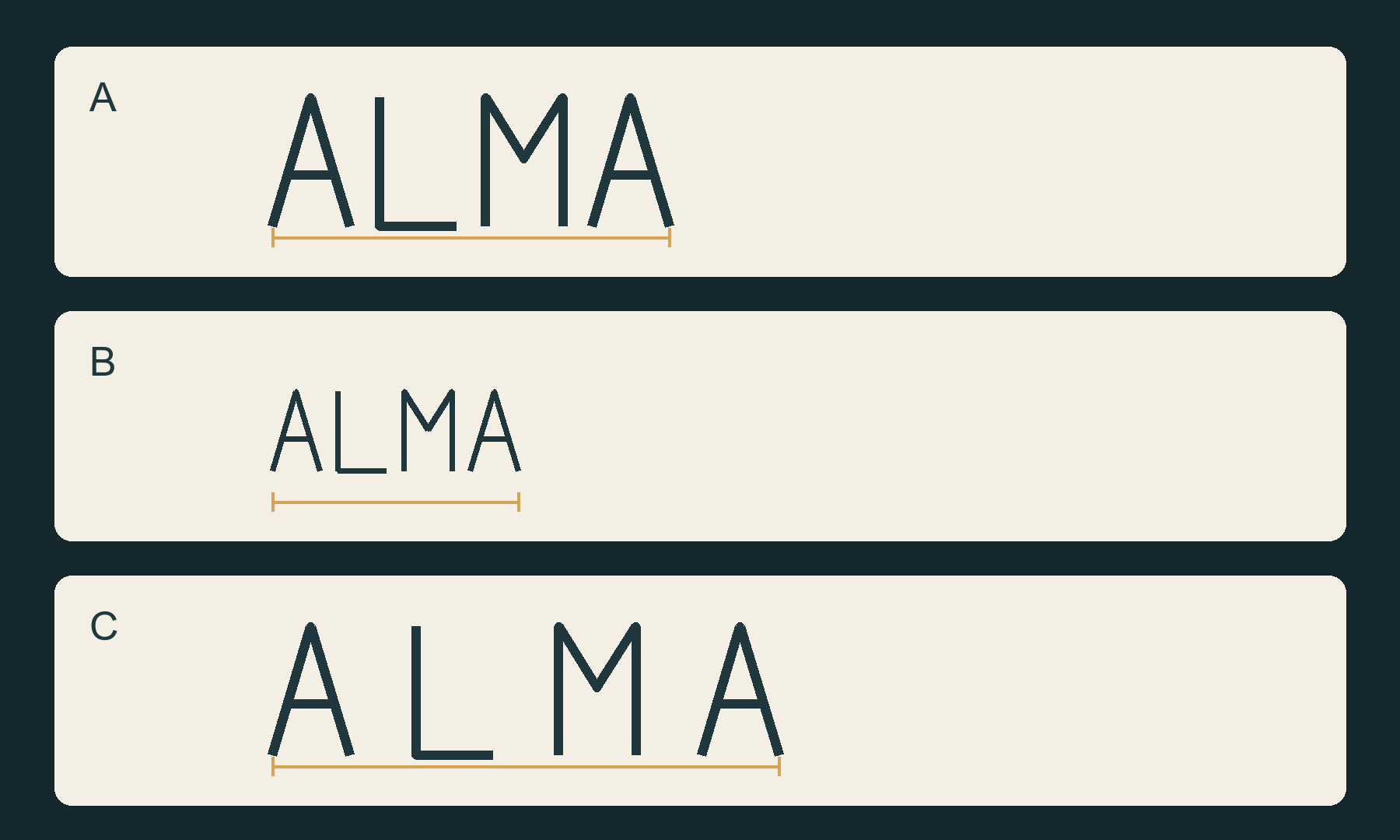
Préparez deux versions d’un mot que vous avez dessiné. Dans A, gardez l’original. Dans B, modifiez uniquement l’espacement d’une paire de lettres ambiguë, sans changer leur forme ni leur hauteur. Imprimez les deux à l’échelle vérifiée. Vous pourrez ainsi expliquer exactement la différence observée.
Pour étudier ensuite une autre largeur totale, créez une troisième version. Déplacer les lettres n’équivaut pas à réduire le mot entier : une réduction proportionnelle modifie ensemble les traits, les vides et les distances. Parfois, une seule liaison pose problème ; reprendre cette relation est alors plus clair que transformer toute la composition.
Lisez d’abord le mot entier, puis examinez le détail. Repérez où deux caractères se confondent ou où un ornement semble ajouter une lettre. Le but n’est pas d’obtenir des espaces mathématiquement identiques, mais une lecture conforme au projet. Gardez aussi les essais écartés : ils expliquent le choix mieux qu’une seule image finale et permettent au mentor de suivre votre raisonnement.
Ce que montre le schéma de réduction
Lisez le texte avant de discuter du style
Placez à côté de l’épreuve une référence contenant le texte exact : accents, ponctuation, majuscules et retours à la ligne convenus. Comparez caractère par caractère. Une belle fioriture ne corrige ni une lettre oubliée ni une date erronée.
Demandez ensuite à une autre personne de lire l’épreuve sans lui annoncer le contenu. Notez la confusion précise avant d’expliquer le mot. C’est une vérification informelle de lecture, pas un test scientifique ni une garantie de lisibilité pour tous.
Si vous ne maîtrisez pas la langue, faites confirmer la rédaction par une personne compétente avant de finaliser le fichier. Un générateur de lettres décoratives ne remplace pas cette vérification. Si le texte change, réexaminez la composition : une nouvelle lettre peut modifier un espacement déjà résolu. Conservez la rédaction confirmée avec le dessin pour la contrôler de nouveau après exportation.
Conservez une version identifiable plus tard
L’épreuve retenue doit avoir une identité simple : nom du projet, version, dimensions et date. Gardez le fichier modifiable et l’exportation utilisée. Si vous changez une liaison, l’échelle ou un mot, identifiez la nouvelle version. « Final définitif » n’aide plus lorsque trois fichiers portent ce nom.
Avant de préparer le stencil, rouvrez l’exportation et comparez-la au papier. Vérifiez lettres, extrémités, signes et orientation. L’inversion en miroir dépend du circuit précis d’impression et de transfert : consultez les instructions de votre système et contrôlez le résultat avec la personne responsable de votre formation. N’appliquez pas une règle automatique au seul motif que l’imprimante est thermique.
L’épreuve papier reste sur la table de révision. Le placement, les mouvements du corps et l’adéquation du dessin demandent ensuite des contrôles distincts. Les séparer évite de considérer tout le travail comme validé simplement parce que le fichier a été correctement imprimé. Notez ce qui a effectivement été vérifié et ce qui reste ouvert.
Apportez une décision, pas vingt tailles
Choisissez une référence et une alternative répondant à une question précise. « J’ai ouvert cette liaison et la lettre se distingue maintenant » permet de discuter d’un changement visible. Vingt réductions sans dimensions ramènent souvent la décision à une impression vague.
Vérifiez ces points avant la suite. Si l’un échoue, revenez au fichier ou à l’épreuve concernée. Inutile d’acheter une autre imprimante pour corriger un mot mal orthographié, ou de redessiner tout l’alphabet parce qu’une option d’échelle était activée.
Vérifier le placement du stencil
- Les dimensions sur papier ont été vérifiées avec les repères de contrôle.
- Le mot est complet et correspond au texte confirmé.
- Chaque variante indique le changement : taille, forme ou espacement.
- La version choisie est identifiée pour la révision avec votre mentor.
Sources et notes d'édition
Les faits du fabricant et de l'organisateur sont liés ci-dessus. Notre sélection et nos conseils de lecture expriment le jugement éditorial de TattooXpert.
Notre méthode éditorialeContinuez à explorer.
Numérisez les dessins pour votre portefeuille de tatouage sans perdre le détail
Un guide pratique pour photographier ou scanner des dessins, préserver des marques subtiles et préparer des fichiers à partager. Comprendre la résolution, revoir les filtres et vérifier la copie que vous envoyez réellement.
TattooXpert
Placement du stencil : pourquoi le vérifier ailleurs que sur la table
Un stencil peut sembler centré, puis changer d’aspect quand le bras se relâche. Voici comment vérifier sa taille, son orientation et sa lecture en mouvement.
TattooXpert