
Digitizzare disegni per il tuo portafoglio di tatuaggi senza perdere i dettagli
Una guida pratica per fotografare o scansionare disegni, preservare segni sottili e preparare i file da condividere. Comprendere la risoluzione, rivedere i filtri e controllare la copia che realmente invii.
Il disegno è finito. La copia digitale non lo è.
Un'ombra petale morbida è chiara nel tuo sketchbook, ma quasi scompare nella fotografia. Prima di di disegnarlo di nuovo, confrontare il file con la carta: la cattura può essere il problema. Per digitalizzare i disegni per un portafoglio di apprendistato del tatuaggio, suggeriamo una sequenza semplice: fare una cattura fedele, mantenere quel file intatto, quindi preparare una copia separata da condividere.
La domanda utile non è quale app produce lo sfondo più bianco. È se qualcuno che visualizza il file può giudicare il lavoro che hai effettivamente fatto. Questa guida si occupa di disegni su carta. La scelta di pezzi e l'organizzazione di un portafoglio è un compito separato; qui, l'attenzione sta ottenendo uno di quei pezzi in un file digitale utilizzabile.
Cosa includere in un portafoglio di apprendistato del tatuaggio
Scegli un disegno che ti dà qualcosa da controllare
Iniziare con un disegno del proprio che include una linea sottile, una zona scura e un'ombra pallida. Questo è il nostro campione di controllo suggerito: un profilo audace da solo può rivelare poco su quanto i toni delicati sopravvivono alla cattura. Scrivi tre dettagli per ispezionare sullo schermo prima di iniziare. Si potrebbe scegliere una punta foglia, l'interno di un petalo e il divario tra due linee vicine.
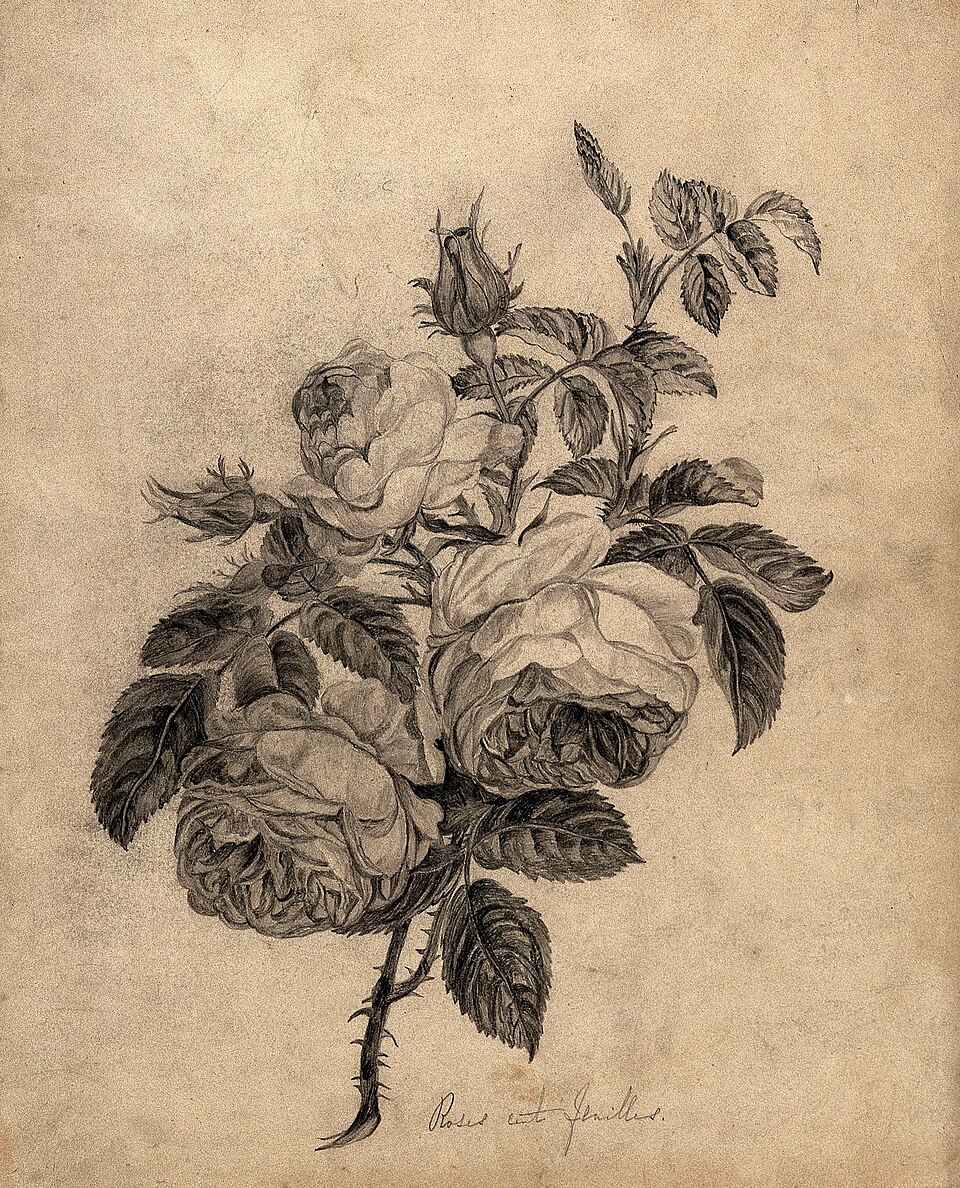
La riproduzione di rosa sulla copertina offre un esempio visivo utile. I petali pallidi siedono accanto a foglie molto più scure su carta a caldo. La nostra lettura è che preservare queste differenze conta più che rendere l'intero sfondo puro bianco. Non sappiamo come quell'opera fosse originariamente catturata; illustra le distinzioni tonali che vale la pena cercare.
Come fotografare un disegno con il telefono
Il New Mexico State Committee del National Museum of Women in the Arts raccomanda anche l'illuminazione per disegni, uno sfondo neutro e una fotocamera parallela all'opera. La sua guida suggerisce la luce di finestra indiretta ed evitando l'illuminazione mista che sposta il colore. Si raccomanda anche il supporto della fotocamera e un timer per ridurre il movimento.
Per il vostro processo, lasciare tutti e quattro gli angoli del foglio visibile. Controllare l'inquadratura prima di ritagliare: un angolo mancante rimuove un riferimento utile quando si esamina la forma della pagina. Prendere due cattura e aprire entrambi piuttosto che scegliere da miniature. Esamina i tre dettagli che hai notato prima e rifiuta una cattura che non ti permette di distinguerli.
Se si vede una striscia scura che è assente dall'originale, provare a cambiare la configurazione prima di raggiungere per la modifica dei controlli. Se il problema appare più volte accanto al binding di sketchbook, considerare la pratica con un disegno sciolto che hai già. Non forzare un libro limitato piatto semplicemente per rendere la pagina più facile da catturare.
Usare uno scanner? Iniziare con l'anteprima
Adobe descrive un flusso di lavoro utilizzando la propria applicazione dello scanner: risoluzione impostata, modalità colore e area di cattura, scansione, quindi salvare un TIFF prima di aprirlo in un editor. Le impostazioni disponibili dipendono dal dispositivo e dal suo software. Questo separa la cattura dalla modifica successiva.
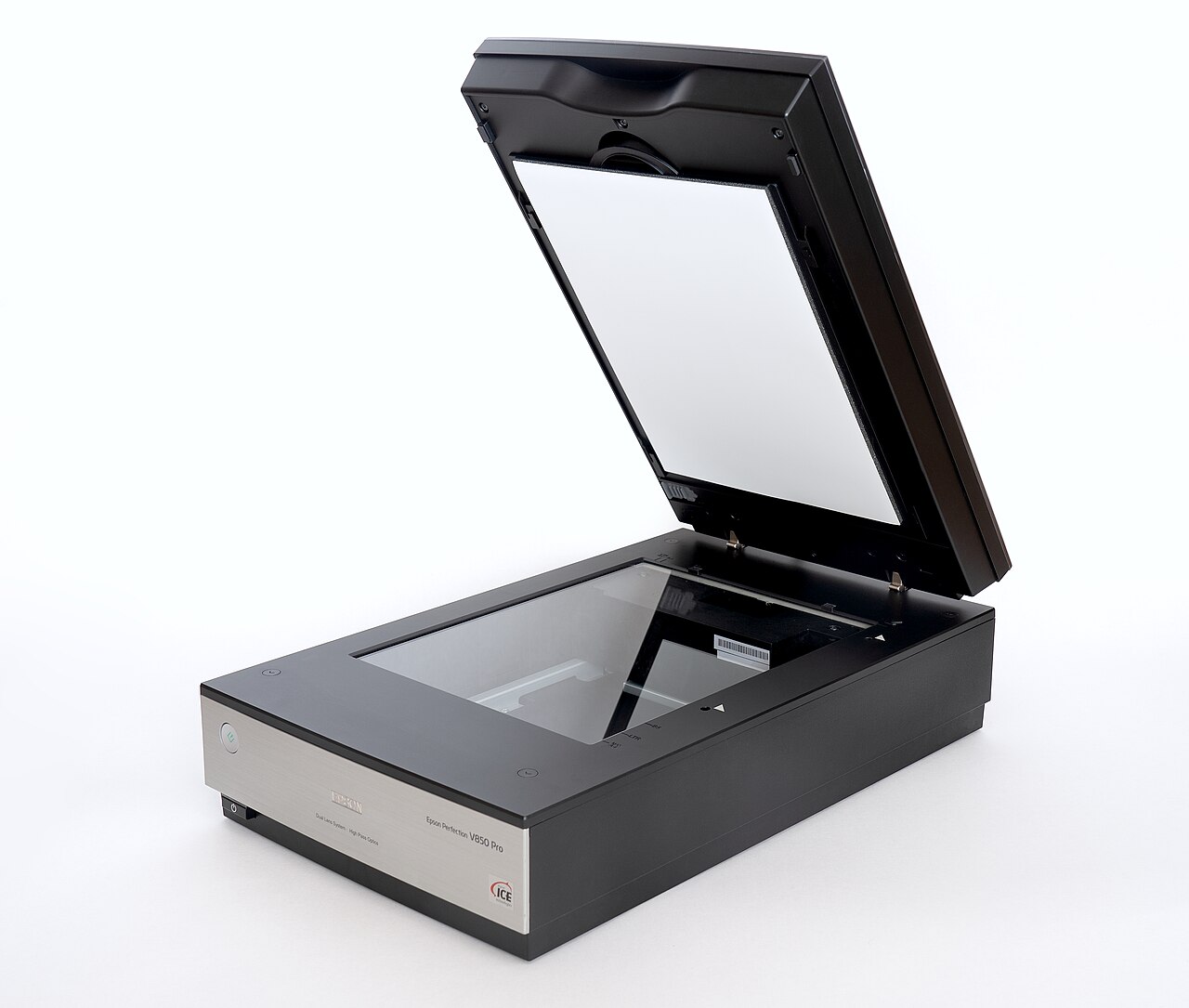
Riconoscere uno scanner flatbed
Risoluzione di scansione: scegliere la dimensione di uscita prima
La guida generale di scansione di Epson suggerisce 300 dpi per la stampa. Per l'ampliamento successivo, consiglia di aumentare la risoluzione della scansione in proporzione: il suo esempio passa da 300 a 600 dpi quando raddoppia la dimensione. Questa è una guida legata all'uso e alla scala, non una garanzia universale per ogni disegno.
Prima di digitalizzare un'intera cartella, annota ciò che la prova è per: la visualizzazione dello schermo, una stampa di formato originale o un ingrandimento. Se si invia il lavoro a una stampante o un processo di applicazione, controlla prima i suoi requisiti di file. Puoi quindi giudicare il risultato che ti serve invece di inseguire il numero più alto nelle impostazioni.
Per una copia stampata, il nostro suggerimento è di testare una pagina prima di preparare il resto. Confrontalo con l'originale per dimensioni, dettaglio e tono. Tenere una nota delle impostazioni utilizzate. Se si ripete il processo in un'altra risoluzione, lasciare le altre scelte invariate. Ciò rende più facile identificare quale regolazione ha fatto una differenza utile, piuttosto che cambiare diverse cose e indovinare.
Un filtro di documento non è lo stesso di una copia fedele
La documentazione iOS di Adobe Scan distingue il colore originale, che mantiene i colori catturati, dai filtri come Auto-color e Whiteboard; quest'ultimo aumenta il contrasto. Adobe documenta anche un'impostazione Android che salva le cattura originali alla galleria del dispositivo. Mantenere una cattura non stabilisce l'accuratezza del colore, ma ti dà qualcosa da confrontare prima di ulteriore elaborazione.
Provare le modifiche su una copia e tornare ai tre dettagli scelti. La linea sottile è ancora presente? L'ombra mantiene la sua transizione, o è diventata una solida patch? Ora appaiono due segni separati? Queste domande specifiche offrono un test più chiaro che decidere una versione sembra più drammatica.
Per una registrazione di un disegno finito, suggeriamo di mantenere i cambiamenti a coloro che aiutano a rappresentarlo fedelmente. Se si desidera rifare una forma, ricostruire una linea o cambiare la ombreggiatura, salvare quell'intervento come una nuova versione dell'opera. Si può quindi mostrare sia il pezzo originale e il suo sviluppo senza presentarli come lo stesso disegno.
Tre file, tre diversi lavori
Questo è un sistema di archiviazione proposto, non un requisito software. Iniziare con una data e un nome del pezzo che riconoscerete, quindi distinguere i seguenti lavori. Evitare di mantenere solo una versione scaricata da una conversazione o da una piattaforma sociale: rendere facile trovare la cattura che hai volutamente salvato.
- Acquisizione originale: il file tenuto prima della modifica, con una nota che identifica il disegno e la sua data.
- Versione di lavoro: una copia per l'inquadratura o le regolazioni tonali, con un numero di versione se si effettuano modifiche successive.
- Copia di consegna: il file preparato per la sua destinazione, seguendo le dimensioni richieste, il formato e il limite di dimensione del file.
Aprire il file che si sta per inviare
Fare il controllo finale sulla copia di consegna. Aprirlo al di fuori dell'editor e, se il destinatario è probabile utilizzare un telefono, ispezionarlo anche lì. Guarda prima l'intera pagina, poi esamina i dettagli. Controllare i bordi mancanti, confermare l'ordine della pagina se hai fatto un PDF e assicurarsi che il nome del file identifica il pezzo.
Chiedi ad un'altra persona di indicare dovunque una linea è difficile da vedere o un'ombra è difficile da leggere. Questo non deve diventare un verdetto sull'intero portafoglio: stai controllando se la copia permette a qualcuno di vedere il disegno. Mantenere l'originale e una copia aggiuntiva in una posizione separata prima di chiudere l'attività. Un utile flusso di lavoro di digitalizzazione termina con un pezzo che è possibile recuperare e condividere senza indovinare quale file è stata la buona versione.
Fonti e note editoriali
- New Mexico State Committee, NMWA · Photographing Artwork
- Adobe · Scan images into Photoshop
- Epson · What resolution should I select for my scan?
- Adobe Scan for iOS · Modify your scans
- Adobe Scan for Android · Configure Adobe Scan
- Wellcome Collection · Rose (Rosa species): flowers and leaves
- Santeri Viinamäki · Epson V850 scanner open
I fatti del produttore e dell'organizzatore sono collegati sopra. La nostra consulenza di selezione e lettura esprime il giudizio redazionale di TattooXpert.
Il nostro metodo editorialeEsplorare.
Come migliorare i disegni del tatuaggio con un feedback utile
Chiedi un feedback utile sui disegni del tatuaggio: concentra la domanda, l'osservazione separata dal gusto e trasforma un commento in un test.
TattooXpert
Portafoglio di apprendistato del tatuaggio: cosa includere e come organizzarlo
Costruire un portafoglio di apprendistato del tatuaggio: selezionare i disegni, mostrare il processo e organizzare le pagine prima di avvicinarsi a uno studio.
TattooXpert