Digitalisieren Sie Zeichnungen für Ihr Tattoo-Portfolio, ohne die Details zu verlieren
Eine praktische Anleitung zum Fotografieren oder Scannen von Zeichnungen, zum Bewahren subtiler Markierungen und zum Vorbereiten von Dateien zum Teilen. Verstehen Sie die Auflösung, überprüfen Sie Filter und überprüfen Sie die Kopie, die Sie tatsächlich senden.
Die Zeichnung ist fertig. Die digitale Kopie ist es nicht.
Ein weicher Blütenblattschatten ist in Ihrem Skizzenbuch klar, verschwindet aber fast auf dem Foto. Bevor Sie es erneut zeichnen, vergleichen Sie die Datei mit dem Papier: Die Erfassung kann das Problem sein. Um Zeichnungen für ein Tätowierungs-Lehrenportfolio zu digitalisieren, schlagen wir eine einfache Sequenz vor: Machen Sie eine treue Aufnahme, bewahren Sie diese Datei unberührt auf und bereiten Sie dann eine separate Kopie zum Teilen vor.
Die nützliche frage ist nicht, welche app den weißsten hintergrund erzeugt. Es ist, ob jemand, der die Datei betrachtet, die Arbeit beurteilen kann, die Sie tatsächlich gemacht haben. Dieser Leitfaden behandelt Zeichnungen auf Papier. Die Auswahl von Stücken und die Anordnung eines Portfolios ist eine separate Aufgabe; Hier liegt der Fokus darauf, eines dieser Stücke in eine nutzbare digitale Datei zu bringen.
Wählen Sie eine Zeichnung, die Ihnen etwas zu überprüfen gibt
Beginnen Sie mit einer eigenen Zeichnung, die eine dünne Linie, einen dunklen Bereich und einen blassen Schatten enthält. Dies ist unsere vorgeschlagene Kontrollprobe: Ein fetter Umriss allein kann wenig darüber verraten, wie empfindliche Töne die Erfassung überleben. Schreiben Sie drei Details auf, um sie auf dem Bildschirm zu überprüfen, bevor Sie beginnen. Sie können eine Blattspitze, das Innere eines Blütenblattes und die Lücke zwischen zwei nahe gelegenen Linien wählen.
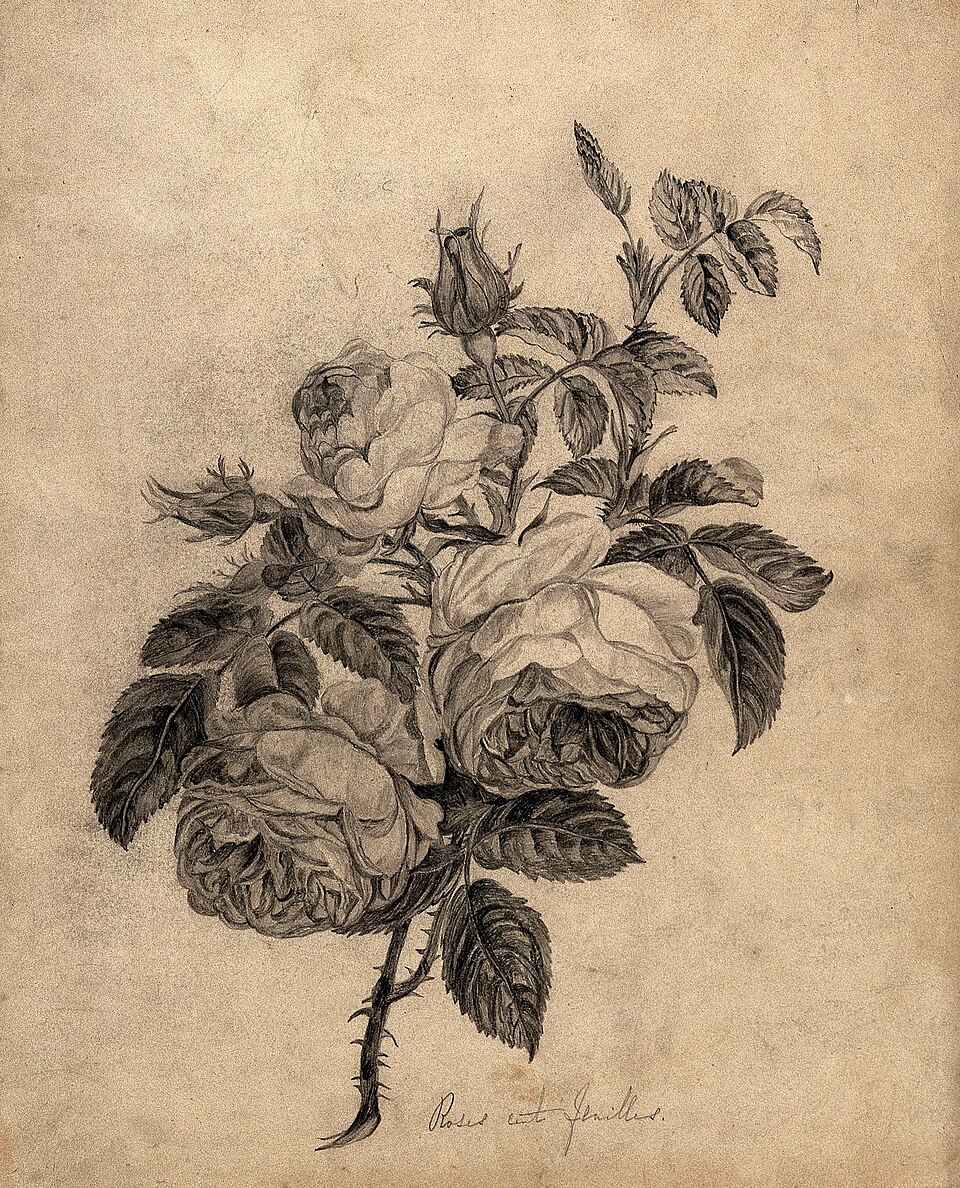
Die Rosenreproduktion auf dem Cover bietet ein nützliches visuelles Beispiel. Blasse Blütenblätter sitzen neben viel dunkleren Blättern auf warm getöntem Papier. Unsere Lesart ist, dass die Bewahrung dieser Unterschiede mehr zählt, als den gesamten Hintergrund rein weiß zu machen. Wir wissen nicht, wie dieses Kunstwerk ursprünglich aufgenommen wurde; es veranschaulicht die tonalen Unterschiede, nach denen es sich zu suchen lohnt.
Wie man eine Zeichnung mit Ihrem Telefon fotografiert
Das New Mexico State Committee des National Museum of Women in the Arts empfiehlt sogar eine Beleuchtung für Zeichnungen, einen neutralen Hintergrund und eine Kamera parallel zum Kunstwerk. Der Leitfaden schlägt indirektes Fensterlicht vor und vermeidet gemischte Beleuchtung, die die Farbe verschiebt. Es empfiehlt auch Kameraunterstützung und einen Timer, um die Bewegung zu reduzieren.
Lassen Sie für Ihren Prozess alle vier Ecken des Blattes sichtbar. Überprüfen Sie das Framing vor dem Zuschneiden: Eine fehlende Ecke entfernt eine nützliche Referenz, wenn Sie die Seitenform überprüfen. Nehmen Sie zwei Aufnahmen und öffnen Sie beide, anstatt aus Miniaturansichten zu wählen. Untersuchen Sie die drei Details, die Sie zuvor erwähnt haben, und lehnen Sie eine Erfassung ab, die Sie nicht unterscheiden lässt.
Wenn Sie einen dunklen Streifen sehen, der im Original fehlt, versuchen Sie, das Setup zu ändern, bevor Sie nach Bearbeitungssteuerungen greifen. Wenn das Problem wiederholt neben der Skizzenbuchbindung auftritt, sollten Sie mit einer losen Zeichnung üben, die Sie bereits haben. Zwingen Sie ein gebundenes Buch nicht flach, nur um die Seite leichter zu erfassen.
Mit einem Scanner? Beginnen Sie mit der Preview
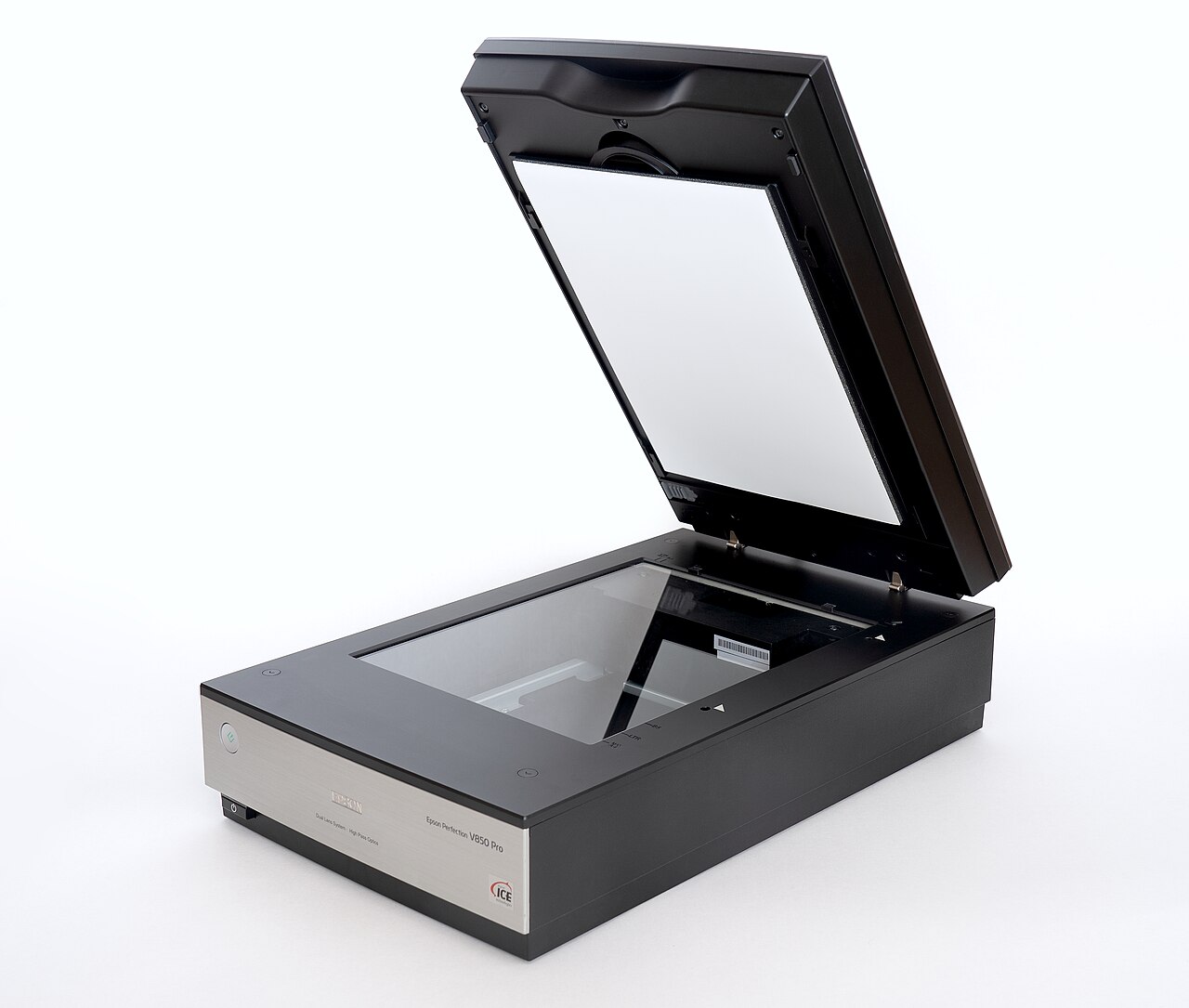
Adobe beschreibt einen Workflow mit der eigenen Anwendung des Scanners: Einstellung der Auflösung, des Farbmodus und des Erfassungsbereichs, Scannen und Speichern eines TIFF, bevor es in einem Editor geöffnet wird. Die verfügbaren Einstellungen hängen vom Gerät und seiner Software ab. Dies trennt die Erfassung von der nachfolgenden Bearbeitung.
Erkennen eines Flachbettscanners
Scan-Auflösung: Wählen Sie zuerst die Ausgabegröße
Die allgemeine Scan-Anleitung von Epson schlägt 300 dpi für den Druck vor. Für die spätere Vergrößerung empfiehlt es eine Erhöhung der Scan-Auflösung im Verhältnis: Sein Beispiel bewegt sich von 300 auf 600 dpi bei der Verdoppelung der Größe. Dies ist eine an Gebrauch und Maßstab gebundene Anleitung, keine universelle Garantie für jede Zeichnung.
Bevor Sie einen ganzen Ordner digitalisieren, notieren Sie sich, wofür die Testversion gedacht ist: Bildschirmansicht, ein Druck in Originalgröße oder eine Vergrößerung. Wenn Sie die Arbeit an einen Drucker oder einen Anwendungsprozess senden, überprüfen Sie zuerst die Dateianforderungen. Sie können dann das Ergebnis beurteilen, das Sie benötigen, anstatt die höchste Zahl in den Einstellungen zu jagen.
Für eine gedruckte Kopie ist unser Vorschlag, eine Seite zu testen, bevor Sie den Rest vorbereiten. Vergleichen Sie es mit dem Original für Größe, Detail und Ton. Notieren Sie sich die Einstellungen, die Sie verwendet haben. Wenn Sie den Versuch mit einer anderen Auflösung wiederholen, lassen Sie die anderen Optionen unverändert. Das macht es einfacher zu erkennen, welche Anpassung einen nützlichen Unterschied gemacht hat, anstatt mehrere Dinge zu ändern und zu erraten.
Ein Dokumentfilter ist nicht dasselbe wie eine treue Kopie
Die iOS-Dokumentation von Adobe Scan unterscheidet die Originalfarbe, die die erfassten Farben speichert, von Filtern wie Autofarbe und Whiteboard; Letzteres erhöht den Kontrast. Adobe dokumentiert auch eine Android-Einstellung, die Originalaufnahmen in der Gerätegalerie speichert. Das Führen einer Aufnahme stellt keine Farbgenauigkeit dar, gibt Ihnen jedoch etwas zum Vergleichen vor der weiteren Verarbeitung.
Versuchen Sie Anpassungen an einer Kopie und kehren Sie zu Ihren drei ausgewählten Details zurück. Ist die dünne Linie noch vorhanden? Behält der Schatten seinen Übergang oder ist er zu einem festen Fleck geworden? Erscheinen nun zwei getrennte Markierungen verbunden? Diese spezifischen Fragen bieten einen klareren Test als die Entscheidung, dass eine Version dramatischer aussieht.
Für eine Aufzeichnung einer fertigen Zeichnung empfehlen wir, Änderungen an denen beizubehalten, die helfen, sie treu darzustellen. Wenn Sie eine Form neu zeichnen, eine Linie rekonstruieren oder die Schattierung ändern möchten, speichern Sie diesen Eingriff als neue Version des Kunstwerks. Sie können dann sowohl das Originalstück als auch seine Entwicklung zeigen, ohne sie als dieselbe Zeichnung zu präsentieren.
Drei Dateien, drei verschiedene Jobs
Dies ist ein vorgeschlagenes Dateisystem, keine Softwareanforderung. Beginnen Sie mit einem Datum und einem Stücknamen, den Sie erkennen, und unterscheiden Sie dann die folgenden Jobs. Vermeiden Sie es, nur eine Version von einer Konversation oder sozialen Plattform herunterzuladen: Machen Sie es einfach, die Aufnahme zu finden, die Sie absichtlich gespeichert haben.
- Originalerfassung: die vor der Bearbeitung aufbewahrte Datei mit einer Notiz, die die Zeichnung und ihr Datum identifiziert.
- Arbeitsversion: Eine Kopie für Framing- oder Tonanpassungen mit einer Versionsnummer, wenn Sie spätere Änderungen vornehmen.
- Versandkopie: die für ihren Bestimmungsort vorbereitete Datei nach den gewünschten Abmessungen, Format und Dateigrößenbegrenzung.
Öffnen Sie die Datei, die Sie tatsächlich senden werden
Machen Sie die letzte Prüfung auf der Lieferkopie. Öffnen Sie es außerhalb des Editors und, wenn der Empfänger wahrscheinlich ein Telefon benutzt, überprüfen Sie es auch dort. Schauen Sie sich zuerst die ganze Seite an und untersuchen Sie dann Details. Überprüfen Sie auf fehlende Kanten, bestätigen Sie die Seitenreihenfolge, wenn Sie ein PDF erstellt haben, und stellen Sie sicher, dass der Dateiname das Stück identifiziert.
Bitten Sie eine andere Person, überall darauf hinzuweisen, wo eine Linie schwer zu sehen ist oder ein Schatten schwer zu lesen ist. Dies muss nicht zu einem Urteil über Ihr gesamtes Portfolio werden: Sie prüfen, ob die Kopie jemanden die Zeichnung sehen lässt. Bewahren Sie das Original und eine zusätzliche Kopie an einem separaten Ort auf, bevor Sie die Aufgabe abschließen. Ein nützlicher Digitalisierungsworkflow endet mit einem Stück, das Sie abrufen und teilen können, ohne zu erraten, welche Datei die gute Version war.
Quellen und redaktionelle Anmerkungen
- New Mexico State Committee, NMWA · Photographing Artwork
- Adobe · Scan images into Photoshop
- Epson · What resolution should I select for my scan?
- Adobe Scan for iOS · Modify your scans
- Adobe Scan for Android · Configure Adobe Scan
- Wellcome Collection · Rose (Rosa species): flowers and leaves
- Santeri Viinamäki · Epson V850 scanner open
Hersteller und Veranstalter Fakten sind oben verlinkt. Unsere Auswahl- und Leseberatung drückt das redaktionelle Urteil von TattooXpert aus.
Unsere redaktionelle MethodeKEEP EXPLORING
Wie Sie Ihre Tattoo-Zeichnungen mit nützlichem Feedback verbessern können
Fragen Sie nach nützlichem Feedback zu Tattoo-Zeichnungen: Konzentrieren Sie die Frage, trennen Sie die Beobachtung vom Geschmack und verwandeln Sie einen Kommentar in einen Test.
TattooXpert
Tattoo-Lehre-Portfolio: was zu integrieren und wie es zu arrangieren
Bauen Sie ein Tattoo-Lehreportfolio auf: Wählen Sie Ihre Zeichnungen aus, zeigen Sie Ihren Prozess und ordnen Sie die Seiten an, bevor Sie sich einem Studio nähern.
TattooXpert